ここまでの内容で、PostgreSQLをPCにインストールし、環境変数の設定も行うことができました。このチャプターでは、実際にSQLを実行して、その動作を確認してみましょう。
PostgreSQLには、コマンドラインでSQLを実行できる「psql」というツールがあります。psqlは、記述したSQL文をPostgreSQLに送信し、その結果を受け取って表示する仕組みとなっています。ここでは、psqlによるPostgreSQLへの接続~実行までの方法をご紹介します。
PostgreSQLへの接続(ログイン)
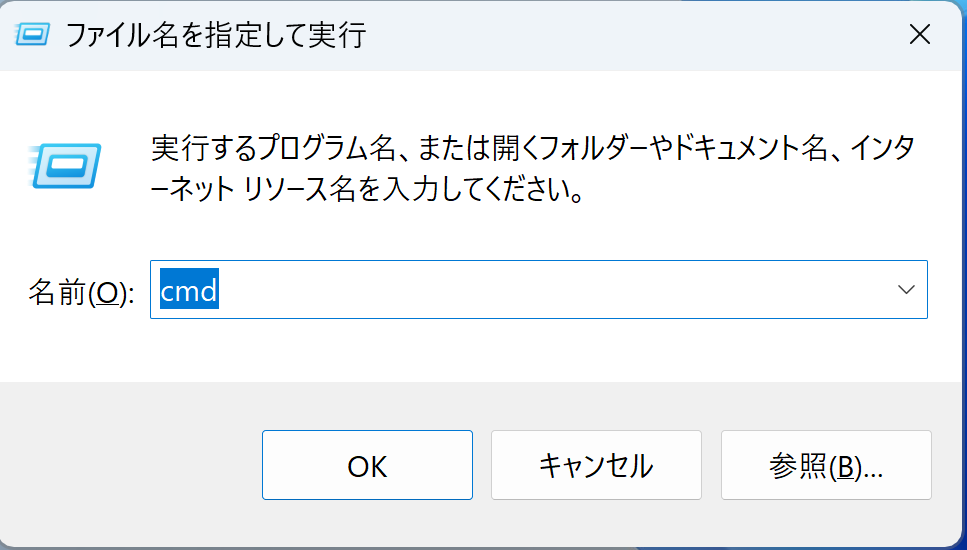
まずはコマンドプロンプトを起動しましょう。PCのスタート画面で、[Windows] キーを押しながら、[R] キーを押してください。すると、画面の左下に [ファイル名を指定して実行] のウィンドウが出てきます。
こちらの入力欄に「cmd」と半角で入力してください。cmdはコマンドプロンプトを起動するための命令です。入力したら、Enterキーを押すか、ウィンドウ内の「OK」ボタンをクリックします。
すると、コマンドプロンプトが起動します。こちらの画面から、PostgreSQLのデータベースにアクセスするためのpsqlコマンドを実行していきます。
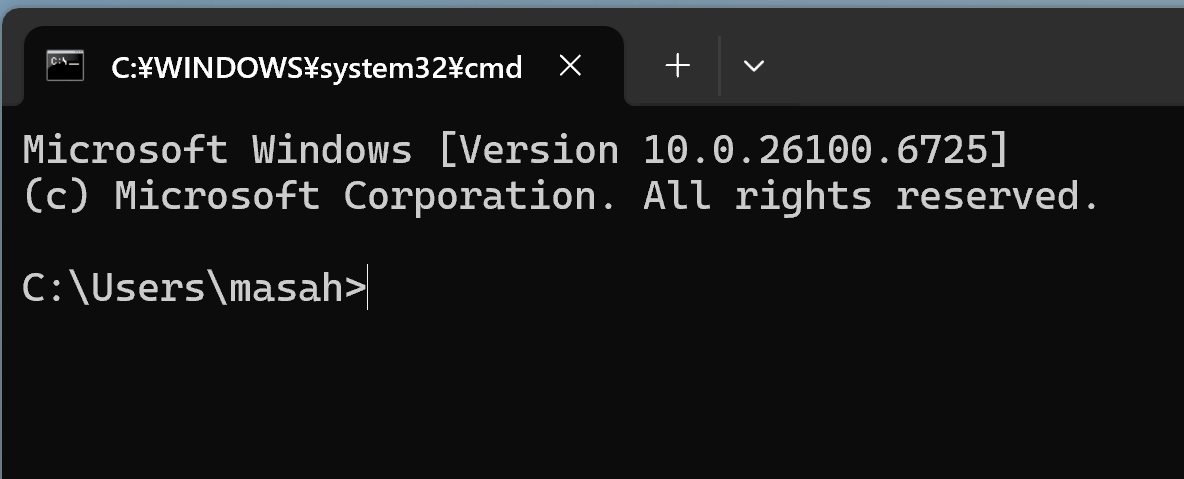
上記の画面が開いたら、次のコマンドを入力してください。
psql.exe -U postgres
コマンドを実行すると、パスワードの入力を求められます。PostgreSQLをインストールした際に設定したパスワードを入力してください。セキュリティのため、パスワードを入力しても画面には何も表示されませんが、正しく入力されているのでご安心ください。入力が完了したら [Enter] キーを押します。
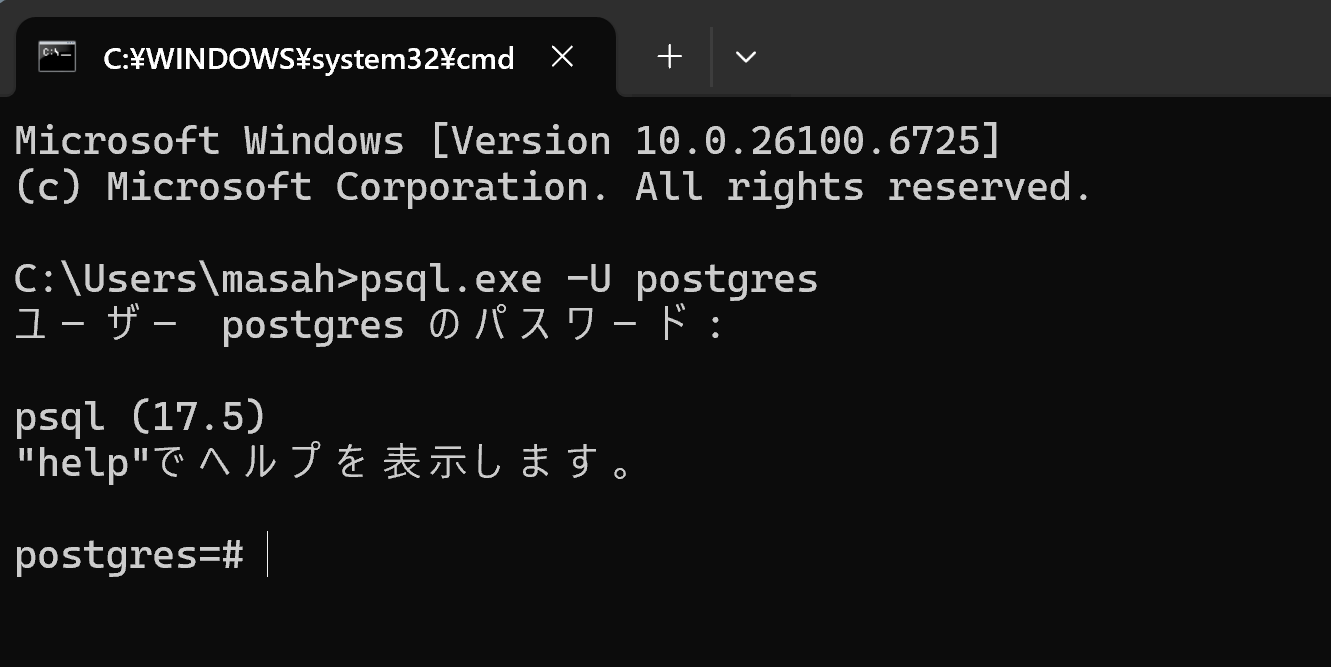
すると、コマンドプロンプトに#psqlと表示され、PostgreSQLへの接続が完了します。この状態になれば、SQL文を実行できます。
SQLの実行
データベースにログインできると、SQLを実行することができます。試しにカンタンなSQL文を実行して、動きを確かめてみましょう。
psqlでサンプルデータベース(postgres)にログインした状態で、次のコードを入力してください。
SELECT 1;
このコマンドは「1という数字を表示してください」という意味です。データベースから何かデータを取り出すわけではなく、単純に数字の1を返すだけの命令です。テーブルやデータを用意しなくても、データベースが応答するかどうかをすぐに確認できるため、接続テストによく使われます。
入力し終わったら、[Enter] キーを押してください。コマンドが正しく実行されると、画面には次のような結果が表示されます。
 ?column?
----------
        1
1という数字と、1行が返されたことを示すメッセージが表示されれば成功です。こちらで、PostgreSQLが正しく動作することを確認できました。
PostgreSQLの終了
作業が終わったら、PostgreSQLからログアウトしましょう。psqlを終了するには、次のコマンドを入力します。
\q
\q は「quit(終了)」を意味するコマンドです。このコマンドを入力して [Enter] キーを押すと、PostgreSQLとの接続が切断され、通常のコマンドプロンプトの画面に戻ります。
その後、コマンドプロンプト自体を閉じる場合は、ウィンドウ右上の [×] ボタンをクリックするか、次のコマンドを入力してください。
exit
こちらで、PostgreSQLの起動から終了までの一連の流れを行うことができました。